1Installatie & eerste start
Haal SSTV-AF van de GitHub releases-pagina als gratis APK. Volledige installatie-instructies staan op de Download-pagina.
De eerste keer dat je SSTV-AF opent, vraagt Android om twee rechten:
- USB-apparaattoegang — nodig voor CAT-besturing en setaudio. Kies Altijd als je wilt dat de app automatisch opnieuw verbindt als je de kabel herinsteekt.
- Microfoon — nodig als je SSTV wilt decoderen vanaf de microfoon van de telefoon in plaats van een bekabelde radio. Je kunt dit weigeren als je alleen USB gebruikt.
2Stel je roepletters & locator in
Open the Settings tab and fill in the operator card at the top. Your callsign is burned into the pictures you send, and your grid is logged with every contact, so it's worth getting right before you transmit.
- Roepletters
- Je gelicentieerde roepletters. Ze worden als overlay toegevoegd aan de beelden die je zendt. Voeg portable-aanduidingen toe met een schuine streep (bijv.
K1AF/M). - Locator
- Maidenhead-locator van 4 of 6 tekens (bijv.
FN42ofFN42hk). SSTV-AF biedt aan hem in te vullen vanaf GPS als locatie is verleend. - Standaardmode
- De SSTV-mode die wordt gebruikt wanneer je een uitzending start —
Scottie 1is een veilige HF-standaard. Je kunt hem per beeld wijzigen. - TX-vertraging
- Milliseconden die de app wacht na PTT voordat hij tonen verzendt.
400werkt voor de meeste CAT-bestuurde sets.
3Verbind je radio
SSTV-AF praat met je set via één USB-C-verbinding — zowel CAT (frequentie, PTT) als audio (RX, TX) gaan over dezelfde kabel. Moderne Android-telefoons verbinden direct met USB-C; oudere toestellen hebben een USB-OTG-adapter nodig. Je telefoon moet de USB-host-modus ondersteunen.
- Insteken. Sluit je telefoon aan op de USB-poort van de set. Android vraagt toestemming om met het apparaat te praten — accepteer het en vink Altijd aan zodat de app later opnieuw kan verbinden.
- Kies je set. In Settings → Radio, open de Rig model-kiezer en kies je transceiver (IC-7300, FT-891, IC-705, enz.).
- Zet de besturingsmode op CAT. Kies onder Control voor CAT. (VOX, RTS en DTR zijn beschikbaar als je opstelling ze nodig heeft, maar CAT is wat je wilt met een moderne set via USB.)
- Bevestig CI-V / baudrate. De standaardwaarden komen meestal overeen — Icom-sets gebruiken standaard
A4bij115200; Yaesu-sets hebben hun eigen conventies. Als CAT niet verbindt, is dit de eerste plek om te kijken. - Zet de set op USB / DATA-USB. SSTV draait in een 3 kHz SSB-doorlaatband — zet de set in USB (of DATA-USB) op een SSTV-frequentie en je bent klaar om te ontvangen.
Geen set? Je kunt nog steeds verkennen.
Als je het microfoonrecht verleent, decodeert SSTV-AF de audio van de microfoon van de telefoon — houd hem bij een luidspreker die een SSTV-signaal afspeelt en je ziet een beeld binnenkomen. Handig om de interface te leren voordat je CAT bekabelt.
4Ontvang een beeld
Stem je set af op een SSTV-oproepfrequentie — 14.230 MHz op 20m is de klassieke — en zet hem op USB. Wanneer een station begint te zenden, leest SSTV-AF de VIS-header, vergrendelt de mode en begint het beeld regel voor regel over het scherm op te bouwen.
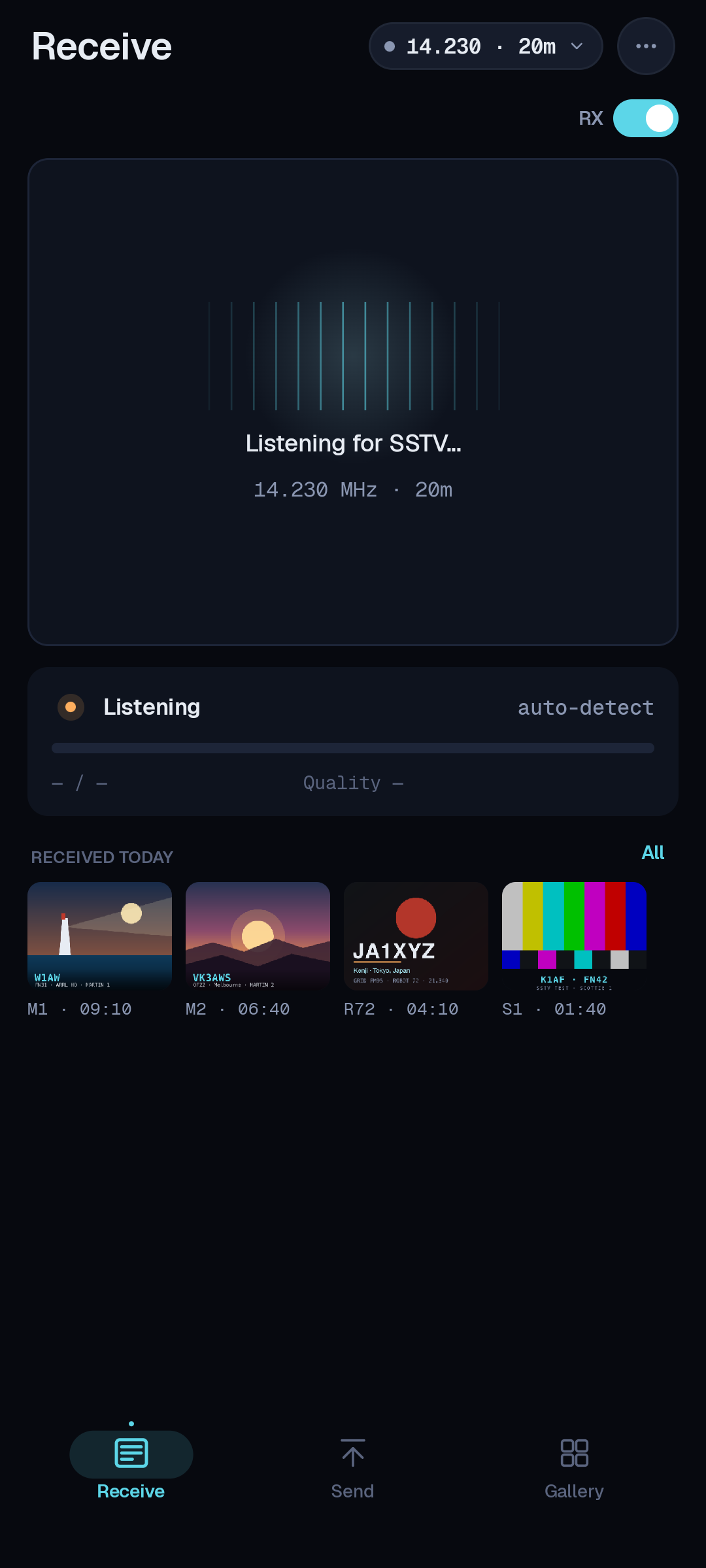
Terwijl een beeld binnenkomt zie je:
- Mode
- De SSTV-mode, automatisch gelezen uit de VIS-header —
Scottie 1,Martin 1,PD 120, enzovoort. - Voortgang
- Hoe ver naar beneden in het frame de decodering is gekomen. Een volledig beeld duurt ruwweg één tot twee minuten afhankelijk van de mode.
- Quality
- A live signal-quality readout — a percentage and a label like
88% · Excellent— showing how clean the copy is as the picture builds. - Scheefstand
- Automatische scheefstandcorrectie houdt de regels recht. Als een beeld scheef staat, is er een kleine handmatige correctie beschikbaar.
- Opslaan
- Voltooide beelden vallen direct in de galerij, voorzien van tijd, frequentie en mode.
5Tune it in
SSTV lives in an ordinary SSB voice passband, so there's no zero-beat to chase. Put the rig in USB on an SSTV calling frequency and let a picture start — SSTV-AF shows a live signal-quality readout, a percentage with a label like Excellent, that climbs as the copy comes in clean.
Tuning is forgiving. Automatic slant / skew correction handles sound-card clock drift, so a small offset won't ruin a picture — but a badly mistuned signal shifts the colors, so nudge it until the quality reads high and the image looks square.
6Verstuur een beeld
Een beeld versturen vraagt om drie keuzes — wat, welke mode en gaan:
- Kies een beeld. Tik op Send en kies een beeld uit je galerij of maak er een met de camera. SSTV-AF past het aan de SSTV-beeldverhouding aan en kan je roepletters of een bijschrift inbranden.
- Kies een mode en zend. Kies een mode (
Scottie 1enMartin 1zijn gebruikelijk op HF;Robot 36is snel op VHF FM), druk dan op Send. SSTV-AF schakelt de set in via CAT en speelt de tonen af.
Keep an eye on ALC as you transmit — SSTV is a constant-carrier mode, so drive it like a data signal: enough for a clean output, not so much that ALC pumps. Give listeners a moment to get ready before you start, and stay inside the band plan.
7Maak een beeld-QSO
Een SSTV-contact is een vriendelijke uitwisseling van beelden. Het gebruikelijke ritme:
Roep op de oproepfrequentie, of antwoord op iemand die CQ roept. Verstuur een beeld met je roepletters, locator en een RSV-rapport (leesbaarheid, sterkte, video) als overlay; zij sturen er een terug. Als jullie het beiden hebben gekopieerd, log het contact — en het beeld dat je ontving staat al in de galerij als bewijs.
8Loggen & uploads
Elk contact dat je logt wordt naar het Logbook-tabblad op het toestel geschreven. Als je uploaddiensten hebt geconfigureerd, vliegt het ook naar ze toe op het moment dat je opslaat — en het hele logboek exporteert naar ADIF wanneer je maar wilt.
595 / 575
599 / 588
575 / 569
Cloudlog / Wavelog
Open Settings → Cloudlog, plak je Cloudlog- (of Wavelog-)URL en API-sleutel, en schakel de dienst in. Nieuwe QSO's uploaden automatisch; een mislukte upload blijft in het logboek met een herhaalindicator.
ADIF export
Liever je eigen bestanden bijhouden? Settings → Export schrijft een standaard ADIF-bestand dat je kunt importeren in elke logger — N3FJP, Log4OM of een LoTW-uploadtool, wat je ook gebruikt.
Je kunt beide doen — live uploaden naar Cloudlog/Wavelog en aan het eind van de avond ADIF exporteren voor je hoofdlog.
9Veldtips
- Zet je klok vanaf het netwerk voor een sessie. Nauwkeurige tijd is niet zo cruciaal voor SSTV als voor FT8, maar het houdt je log eerlijk — de automatische tijd van Android is meestal prima.
- Gebruik de hardware-volumeknoppen om het TX-drive midden in het zenden in te stellen, zodat je de ALC kunt bijstellen zonder naar de schuifregelaar op het scherm te reiken.
- Listen for the tones to spot SSTV activity — the warble is unmistakable on a calling frequency, and the quality readout climbs the moment you land a clean signal.
- Houd je overlay leesbaar — roepletters en locator in een hoek, hoog contrast, zodat ze een marginaal pad overleven.
- Geef de GitHub-repo een ster als je een seintje wilt wanneer een nieuwe release verschijnt.
Iets gedraagt zich niet?
Lees de volgende pagina: die loodst je door het vastleggen van het debuglog zodat we echt kunnen repareren wat je tegenkwam. Een bug melden →