1Instalace & první spuštění
Stáhněte SSTV-AF ze stránky vydání na GitHubu jako bezplatné APK. Úplné pokyny k instalaci najdete na stránce Stáhnout.
Při prvním otevření SSTV-AF si Android vyžádá dvě oprávnění:
- Přístup k zařízení USB — potřebný pro řízení CAT a zvuk rádia. Zvolte Vždy, pokud chcete, aby se aplikace sama znovu připojila, když znovu zapojíte kabel.
- Mikrofon — potřebný, pokud chcete dekódovat SSTV z mikrofonu telefonu místo rádia po kabelu. Můžete ho zamítnout, pokud používáte jen USB.
2Nastavte značku & lokátor
Open the Settings tab and fill in the operator card at the top. Your callsign is burned into the pictures you send, and your grid is logged with every contact, so it's worth getting right before you transmit.
- Značka
- Vaše licencovaná značka. Přidává se jako popisek na obrázky, které vysíláte. Připojte přenosné indikátory lomítkem (např.
K1AF/M). - Lokátor
- Lokátor Maidenhead o 4 nebo 6 znacích (např.
FN42neboFN42hk). SSTV-AF nabídne jeho vyplnění z GPS, pokud je poloha udělena. - Výchozí režim
- Režim SSTV použitý, když začnete vysílání —
Scottie 1je bezpečná výchozí volba pro KV. Můžete ho změnit pro každý obrázek. - Zpoždění TX
- Milisekundy, které aplikace čeká po PTT před odesláním tónů.
400funguje pro většinu rádií řízených CAT.
3Připojte rádio
SSTV-AF komunikuje s rádiem přes jediné spojení USB-C — jak CAT (frekvence, PTT), tak zvuk (RX, TX) jdou stejným kabelem. Moderní telefony s Androidem se připojují přímo přes USB-C; starší zařízení potřebují adaptér USB-OTG. Váš telefon musí podporovat režim hostitele USB.
- Zapojte. Připojte telefon do USB portu rádia. Android si vyžádá povolení ke komunikaci se zařízením — přijměte ho a zaškrtněte Vždy, aby se aplikace mohla později znovu připojit.
- Vyberte rádio. V Settings → Radio otevřete výběr Rig model a zvolte svůj transceiver (IC-7300, FT-891, IC-705 atd.).
- Nastavte režim řízení na CAT. Pod Control zvolte CAT. (VOX, RTS a DTR jsou k dispozici, pokud je vaše sestava potřebuje, ale CAT je to, co chcete s moderním rádiem přes USB.)
- Potvrďte CI-V / přenosovou rychlost. Výchozí hodnoty obvykle sedí — rádia Icom používají ve výchozím stavu
A4při115200; Yaesu mají vlastní konvence. Pokud se CAT nepřipojí, je to první místo ke kontrole. - Nastavte rádio na USB / DATA-USB. SSTV běží v propustném pásmu SSB o šířce 3 kHz — nastavte rádio na USB (nebo DATA-USB) na frekvenci SSTV a jste připraveni přijímat.
Žádné rádio? Stejně můžete prozkoumávat.
Pokud udělíte oprávnění mikrofonu, SSTV-AF dekóduje zvuk z mikrofonu telefonu — přiložte ho k reproduktoru přehrávajícímu jakýkoli signál SSTV a uvidíte, jak se vykresluje obrázek. Užitečné pro naučení rozhraní, než zapojíte CAT.
4Přijměte obrázek
Nalaďte rádio na volací frekvenci SSTV — 14.230 MHz na 20m je ta klasická — a nastavte ho na USB. Když stanice začne vysílat, SSTV-AF přečte hlavičku VIS, zamkne se na režim a začne vykreslovat obrázek řádek po řádku dolů po obrazovce.
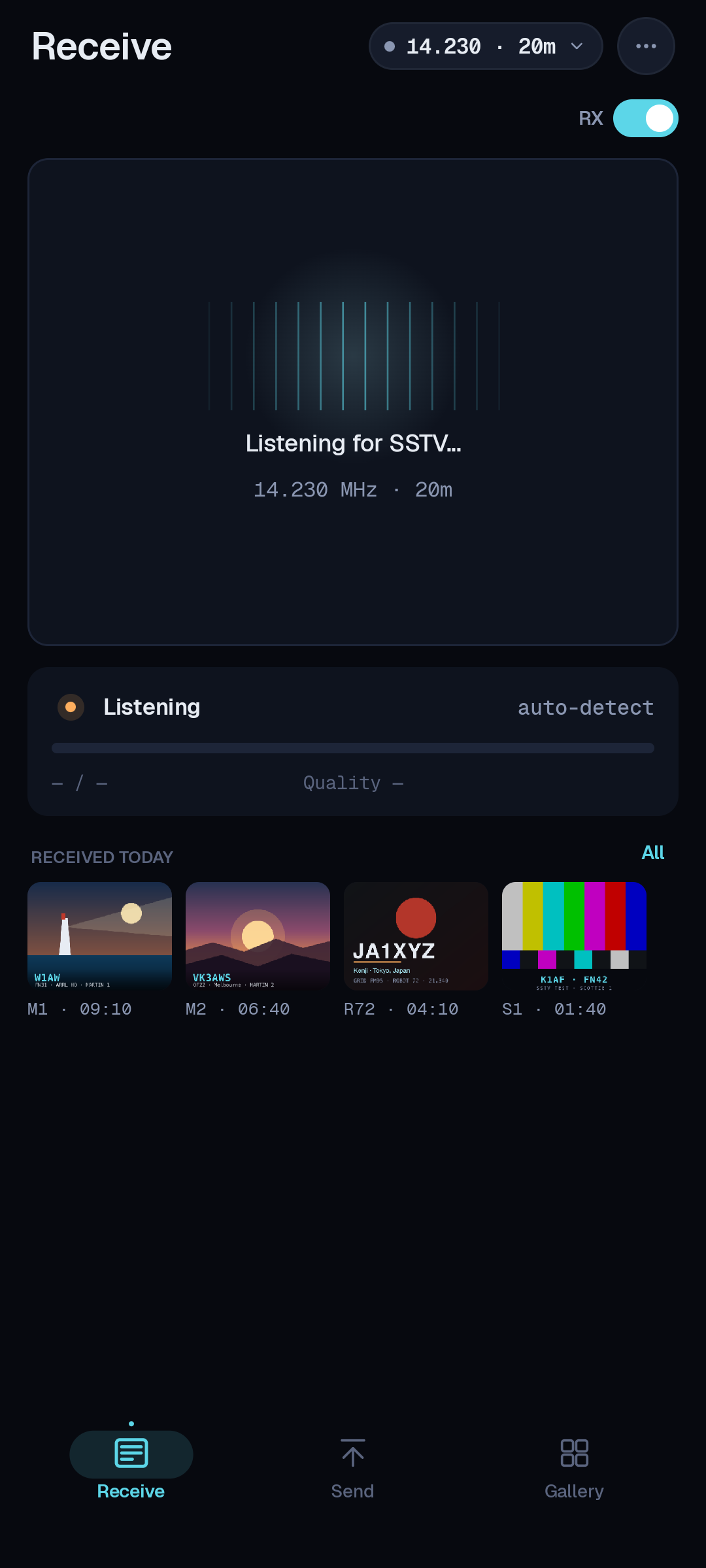
Zatímco obrázek přichází, uvidíte:
- Režim
- Režim SSTV, přečtený automaticky z hlavičky VIS —
Scottie 1,Martin 1,PD 120a tak dále. - Průběh
- Jak daleko dolů snímkem dekódování došlo. Celý obrázek trvá zhruba jednu až dvě minuty podle režimu.
- Quality
- A live signal-quality readout — a percentage and a label like
88% · Excellent— showing how clean the copy is as the picture builds. - Náklon
- Automatická korekce náklonu udrží řádky rovné. Pokud se obrázek naklání, je k dispozici malé ruční doladění.
- Uložení
- Dokončené obrázky spadnou přímo do galerie, opatřené časem, frekvencí a režimem.
5Tune it in
SSTV lives in an ordinary SSB voice passband, so there's no zero-beat to chase. Put the rig in USB on an SSTV calling frequency and let a picture start — SSTV-AF shows a live signal-quality readout, a percentage with a label like Excellent, that climbs as the copy comes in clean.
Tuning is forgiving. Automatic slant / skew correction handles sound-card clock drift, so a small offset won't ruin a picture — but a badly mistuned signal shifts the colors, so nudge it until the quality reads high and the image looks square.
6Odešlete obrázek
Odeslání obrázku vyžaduje tři volby — co, který režim a jedem:
- Vyberte obrázek. Klepněte na Send a zvolte obrázek z galerie nebo pořiďte snímek fotoaparátem. SSTV-AF ho přizpůsobí poměru stran SSTV a může vepsat vaši značku nebo popisek.
- Zvolte režim a vysílejte. Vyberte režim (
Scottie 1aMartin 1jsou běžné na KV;Robot 36je rychlý na VKV FM), pak stiskněte Send. SSTV-AF klíčuje rádio přes CAT a přehraje tóny.
Keep an eye on ALC as you transmit — SSTV is a constant-carrier mode, so drive it like a data signal: enough for a clean output, not so much that ALC pumps. Give listeners a moment to get ready before you start, and stay inside the band plan.
7Proveďte obrázkové QSO
Kontakt SSTV je přátelská výměna obrázků. Obvyklý rytmus:
Zavolejte na volací frekvenci, nebo odpovězte někomu, kdo vysílá CQ. Odešlete obrázek se svou značkou, lokátorem a reportem RSV (čitelnost, síla, video) vepsaným; oni pošlou jeden zpět. Když jste oba přijali, zalogujte kontakt — a obrázek, který jste přijali, je už uložen v galerii jako důkaz.
8Logování & nahrávání
Každý kontakt, který zalogujete, se zapíše do karty Logbook v zařízení. Pokud jste nakonfigurovali nahrávací služby, letí k nim také ve chvíli, kdy uložíte — a celý deník exportujete do ADIF, kdykoli chcete.
595 / 575
599 / 588
575 / 569
Cloudlog / Wavelog
Otevřete Settings → Cloudlog, vložte svou URL Cloudlog (nebo Wavelog) a klíč API a zapněte službu. Nová QSO se nahrávají automaticky; neúspěšné nahrání zůstává v deníku s indikátorem opakování.
ADIF export
Raději si necháváte vlastní soubory? Settings → Export zapíše standardní soubor ADIF, který můžete importovat do jakéhokoli logovacího programu — N3FJP, Log4OM nebo nástroje pro nahrávání do LoTW, cokoli používáte.
Můžete dělat obojí — nahrávat živě do Cloudlog/Wavelog a exportovat ADIF na konci noci pro svůj hlavní deník.
9Tipy z terénu
- Nastavte hodiny ze sítě před každou seancí. Přesný čas není pro SSTV tak kritický jako pro FT8, ale udrží váš log poctivý — automatický čas Androidu obvykle stačí.
- Použijte hardwarová tlačítka hlasitosti k nastavení buzení TX uprostřed vysílání, takže můžete doladit ALC, aniž byste sahali po posuvníku na obrazovce.
- Listen for the tones to spot SSTV activity — the warble is unmistakable on a calling frequency, and the quality readout climbs the moment you land a clean signal.
- Udržte svůj popisek čitelný — značka a lokátor v rohu, s vysokým kontrastem, aby přežily okrajovou cestu.
- Dejte repozitáři GitHub hvězdu, pokud chcete šťouchnutí, až vyjde nové vydání.
Něco se nechová správně?
Přečtěte si další stránku: provede vás zachycením ladicího logu, abychom mohli skutečně opravit to, na co jste narazili. Nahlášení chyby →