1インストール & 最初の起動
SSTV-AF を GitHub のリリースページ から無料の APK として入手してください。完全なインストール手順は ダウンロード ページにあります。
SSTV-AF を初めて開くと、Android が 2 つの権限を求めます:
- USB デバイスへのアクセス — CAT 制御と無線機の音声に必要です。ケーブルを差し直したときにアプリが自動で再接続するようにしたい場合は 常に を選びます。
- マイク — 有線の無線機の代わりにスマホのマイクから SSTV をデコードしたい場合に必要です。USB のみを使うなら拒否してかまいません。
2コールサイン & グリッドを設定
Open the Settings tab and fill in the operator card at the top. Your callsign is burned into the pictures you send, and your grid is logged with every contact, so it's worth getting right before you transmit.
- コールサイン
- あなたの免許上のコールサイン。送信する画像にオーバーレイとして追加されます。ポータブル識別子はスラッシュで付けます(例
K1AF/M)。 - グリッド
- 4 文字または 6 文字の Maidenhead ロケーター(例
FN42またはFN42hk)。位置情報が許可されていれば、SSTV-AF は GPS から入力するよう提案します。 - 既定のモード
- 送信を始めるときに使う SSTV モード —
Scottie 1は無難な HF の初期値です。画像ごとに変更できます。 - TX 遅延
- PTT の後、トーンを送る前にアプリが待つミリ秒。
400はほとんどの CAT 制御機で機能します。
3無線機を接続
SSTV-AF は 1 本の USB-C 接続で無線機と通信します — CAT(周波数、PTT)も音声(RX、TX)も同じケーブルを通ります。最新の Android スマホは USB-C で直接接続でき、古い端末には USB-OTG アダプターが必要です。スマホは USB ホストモードに対応している必要があります。
- 差し込む。 スマホを無線機の USB ポートに接続します。Android がデバイスとの通信許可を求めます — 承認し、アプリが後で再接続できるよう 常に にチェックを入れます。
- 無線機を選ぶ。 Settings → Radio で Rig model ピッカーを開き、トランシーバー(IC-7300、FT-891、IC-705 など)を選びます。
- 制御モードを CAT に設定。 Control で CAT を選びます。(構成上必要なら VOX、RTS、DTR も使えますが、USB 接続の最新機なら CAT が望ましい選択です。)
- CI-V / ボーレートを確認。 既定値はたいてい合っています — Icom 機は既定で
115200のA4、Yaesu 機には独自の慣習があります。CAT が接続しない場合、まずここを確認します。 - 無線機を USB / DATA-USB に設定。 SSTV は 3 kHz の SSB 通過帯域で走ります — SSTV 周波数で無線機を USB(または DATA-USB)にすれば受信の準備完了です。
無線機がない?それでも探検できます。
マイクの権限を付与すると、SSTV-AF はスマホのマイクから音声をデコードします — 任意の SSTV 信号を再生するスピーカーに近づければ、画像が描かれていく様子を見られます。CAT を配線する前に UI を学ぶのに便利です。
4画像を受信
無線機を SSTV の呼び出し周波数 — 20m の 14.230 MHz が定番 — に合わせ、USB に設定します。局が送信を始めると、SSTV-AF は VIS ヘッダーを読み、モードにロックし、画面の上から下へ 1 行ずつ画像を描き始めます。
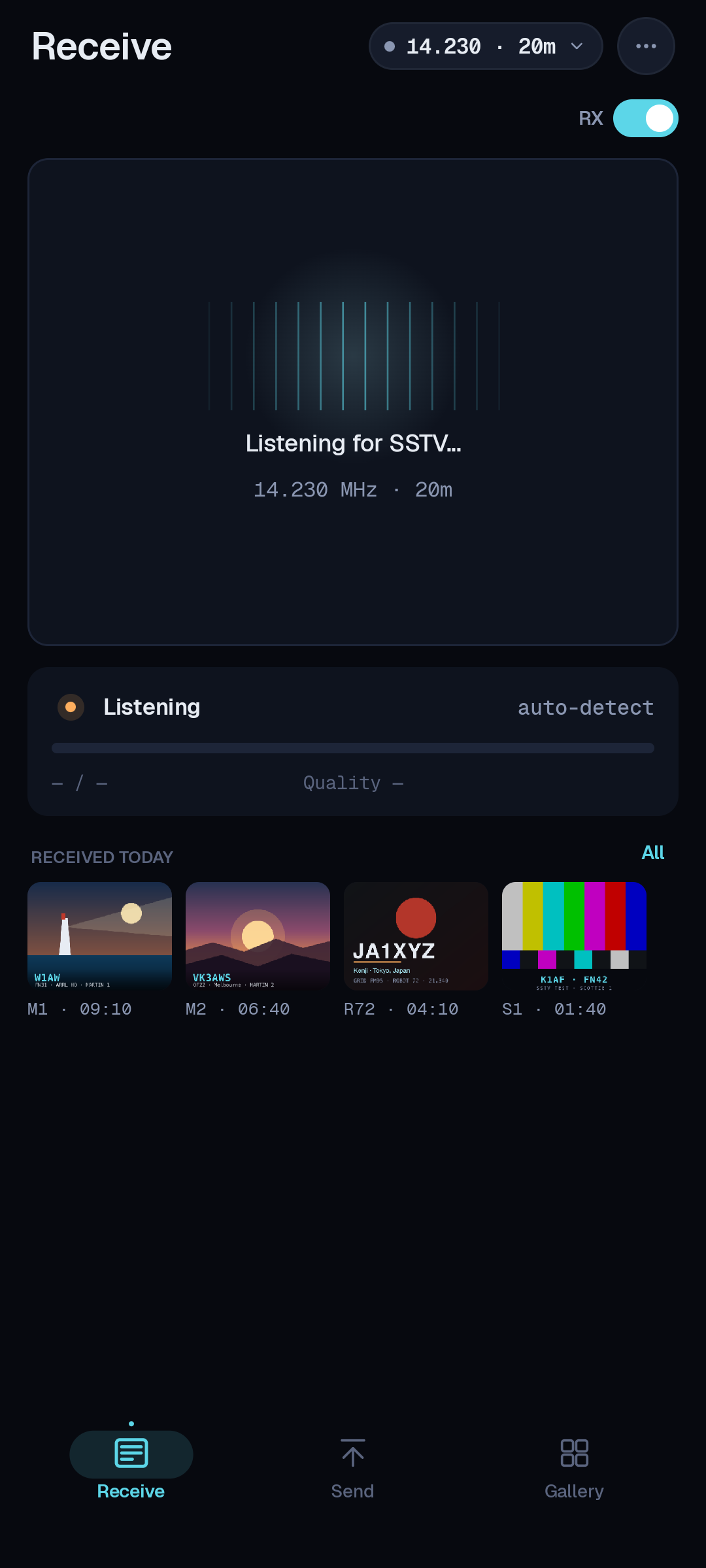
画像が入ってくる間、次のものが見えます:
- モード
- VIS ヘッダーから自動で読み取られた SSTV モード —
Scottie 1、Martin 1、PD 120など。 - 進捗
- デコードがフレームのどこまで達したか。1 枚の画像はモードによっておよそ 1〜2 分かかります。
- Quality
- A live signal-quality readout — a percentage and a label like
88% · Excellent— showing how clean the copy is as the picture builds. - 斜め
- 自動の斜め補正が行をまっすぐに保ちます。画像が傾く場合は、小さな手動調整が使えます。
- 保存
- 完成した画像は、時刻・周波数・モードを刻んでそのままギャラリーに入ります。
5Tune it in
SSTV lives in an ordinary SSB voice passband, so there's no zero-beat to chase. Put the rig in USB on an SSTV calling frequency and let a picture start — SSTV-AF shows a live signal-quality readout, a percentage with a label like Excellent, that climbs as the copy comes in clean.
Tuning is forgiving. Automatic slant / skew correction handles sound-card clock drift, so a small offset won't ruin a picture — but a badly mistuned signal shifts the colors, so nudge it until the quality reads high and the image looks square.
6画像を送信
画像を送るには 3 つの選択が要ります — 何を、どのモードで、そして送信:
- 画像を選ぶ。 Send をタップし、ギャラリーから画像を選ぶかカメラで撮影します。SSTV-AF はそれを SSTV のアスペクト比に合わせ、コールサインやキャプションを焼き込めます。
- モードを選んで送信。 モードを選び(HF では
Scottie 1とMartin 1が一般的、VHF FM ではRobot 36が素早い)、Send を押します。SSTV-AF が CAT 経由で無線機を制御し、トーンを流します。
Keep an eye on ALC as you transmit — SSTV is a constant-carrier mode, so drive it like a data signal: enough for a clean output, not so much that ALC pumps. Give listeners a moment to get ready before you start, and stay inside the band plan.
7画像交信をする
SSTV の交信は、友好的な画像の交換です。いつもの流れ:
呼び出し周波数で呼ぶか、CQ を出している誰かに応答します。コールサイン、グリッド、そして RSV レポート(了解度、信号強度、映像)を重ねた画像を送ると、相手も 1 枚送り返します。両方とも受け取れたら交信をログに記録 — そして受信した画像はすでにギャラリーに保存され、その証拠になります。
8ロギング & アップロード
ログするすべての交信は、端末上の Logbook タブに書き込まれます。アップロードサービスを設定していれば、保存した瞬間にそれらへも飛んでいきます — そして全ログブックはいつでも ADIF にエクスポートできます。
595 / 575
599 / 588
575 / 569
Cloudlog / Wavelog
Settings → Cloudlog を開き、Cloudlog(または Wavelog)の URL と API キーを貼り付けて、サービスをオンにします。新しい QSO は自動でアップロードされます。失敗したアップロードは再試行インジケーター付きでログブックに残ります。
ADIF export
自分のファイルを持っておきたいですか? Settings → Export は標準的な ADIF ファイルを書き出し、任意のロガー — N3FJP、Log4OM、または LoTW アップロードツールなど、お使いのものへ取り込めます。
両方できます — Cloudlog/Wavelog にライブでアップロードし、夜の終わりにマスターログ用の ADIF をエクスポートします。
9フィールドのコツ
- セッションの前に 時計をネットワークから設定 しましょう。正確な時刻は SSTV では FT8 ほど重要ではありませんが、ログを正直に保ちます — Android の自動時刻はたいてい問題ありません。
- QSO の途中で TX ドライブを設定するには ハードウェアの音量ボタンを使いましょう。画面上のスライダーに手を伸ばさずに ALC を微調整できます。
- Listen for the tones to spot SSTV activity — the warble is unmistakable on a calling frequency, and the quality readout climbs the moment you land a clean signal.
- オーバーレイを読みやすく保ちましょう — コールサインとグリッドを隅に、高コントラストで、際どい経路でも生き残るように。
- 新しいリリースが出たときに知らせてほしいなら GitHub リポジトリにスターを付けましょう。
何かおかしい?
次のページを読んでください:遭遇した問題を私たちが実際に直せるよう、デバッグログの取得方法を案内します。バグの報告 →