1설치 & 첫 실행
SSTV-AF를 GitHub 릴리스 페이지에서 무료 APK로 받으세요. 전체 설치 안내는 다운로드 페이지에 있습니다.
SSTV-AF를 처음 열면 Android가 두 가지 권한을 요청합니다:
- USB 장치 접근 — CAT 제어와 무전기 오디오에 필요합니다. 케이블을 다시 꽂을 때 앱이 자동으로 재연결하길 원하면 항상을 선택하세요.
- 마이크 — 유선 무전기 대신 휴대폰 마이크로 SSTV를 디코딩하고 싶을 때 필요합니다. USB만 사용한다면 거부해도 됩니다.
2콜사인 & 그리드 설정
Open the Settings tab and fill in the operator card at the top. Your callsign is burned into the pictures you send, and your grid is logged with every contact, so it's worth getting right before you transmit.
- 콜사인
- 당신의 면허 콜사인. 당신이 송신하는 이미지에 오버레이로 추가됩니다. 휴대 운용 표시는 슬래시로 붙이세요(예
K1AF/M). - 그리드
- 4자리 또는 6자리 Maidenhead 로케이터(예
FN42또는FN42hk). 위치 권한이 부여되면 SSTV-AF가 GPS에서 채우도록 제안합니다. - 기본 모드
- 송신을 시작할 때 사용하는 SSTV 모드 —
Scottie 1은 무난한 HF 기본값입니다. 사진마다 바꿀 수 있습니다. - TX 지연
- PTT 후 톤을 보내기 전에 앱이 기다리는 밀리초.
400은 대부분의 CAT 제어 무전기에서 작동합니다.
3무전기 연결
SSTV-AF는 단일 USB-C 연결로 무전기와 통신합니다 — CAT(주파수, PTT)와 오디오(RX, TX)가 같은 케이블을 탑니다. 현대 Android 휴대폰은 USB-C로 직접 연결되고, 구형 기기는 USB-OTG 어댑터가 필요합니다. 휴대폰은 USB 호스트 모드를 지원해야 합니다.
- 꽂으세요. 휴대폰을 무전기의 USB 포트에 연결하세요. Android가 장치와 통신할 권한을 요청합니다 — 수락하고, 앱이 나중에 재연결할 수 있도록 항상에 체크하세요.
- 무전기를 선택하세요. Settings → Radio에서 Rig model 선택기를 열고 트랜시버(IC-7300, FT-891, IC-705 등)를 고르세요.
- 제어 모드를 CAT로 설정하세요. Control에서 CAT을 선택하세요. (구성에 필요하면 VOX, RTS, DTR도 사용할 수 있지만, USB로 현대 무전기를 쓸 때는 CAT이 원하는 것입니다.)
- CI-V / 보드 레이트를 확인하세요. 기본값은 보통 맞습니다 — Icom 무전기는 기본으로
115200에서A4를 사용하고, Yaesu 무전기는 자체 관례가 있습니다. CAT이 연결되지 않으면 먼저 확인할 곳이 여기입니다. - 무전기를 USB / DATA-USB로 설정하세요. SSTV는 3 kHz SSB 통과 대역에서 실행됩니다 — 무전기를 SSTV 주파수에서 USB(또는 DATA-USB)로 맞추면 수신할 준비가 됩니다.
무전기가 없나요? 그래도 둘러볼 수 있습니다.
마이크 권한을 부여하면 SSTV-AF가 휴대폰 마이크에서 오디오를 디코딩합니다 — 아무 SSTV 신호나 재생되는 스피커에 가까이 대면 사진이 그려지는 것을 볼 수 있습니다. CAT을 배선하기 전에 UI를 익히기에 유용합니다.
4이미지 수신
무전기를 SSTV 호출 주파수에 동조하고 — 20m의 14.230 MHz가 고전적인 것입니다 — USB로 설정하세요. 국이 송신을 시작하면 SSTV-AF가 VIS 헤더를 읽고, 모드에 고정한 뒤, 화면 아래로 사진을 한 줄씩 그리기 시작합니다.
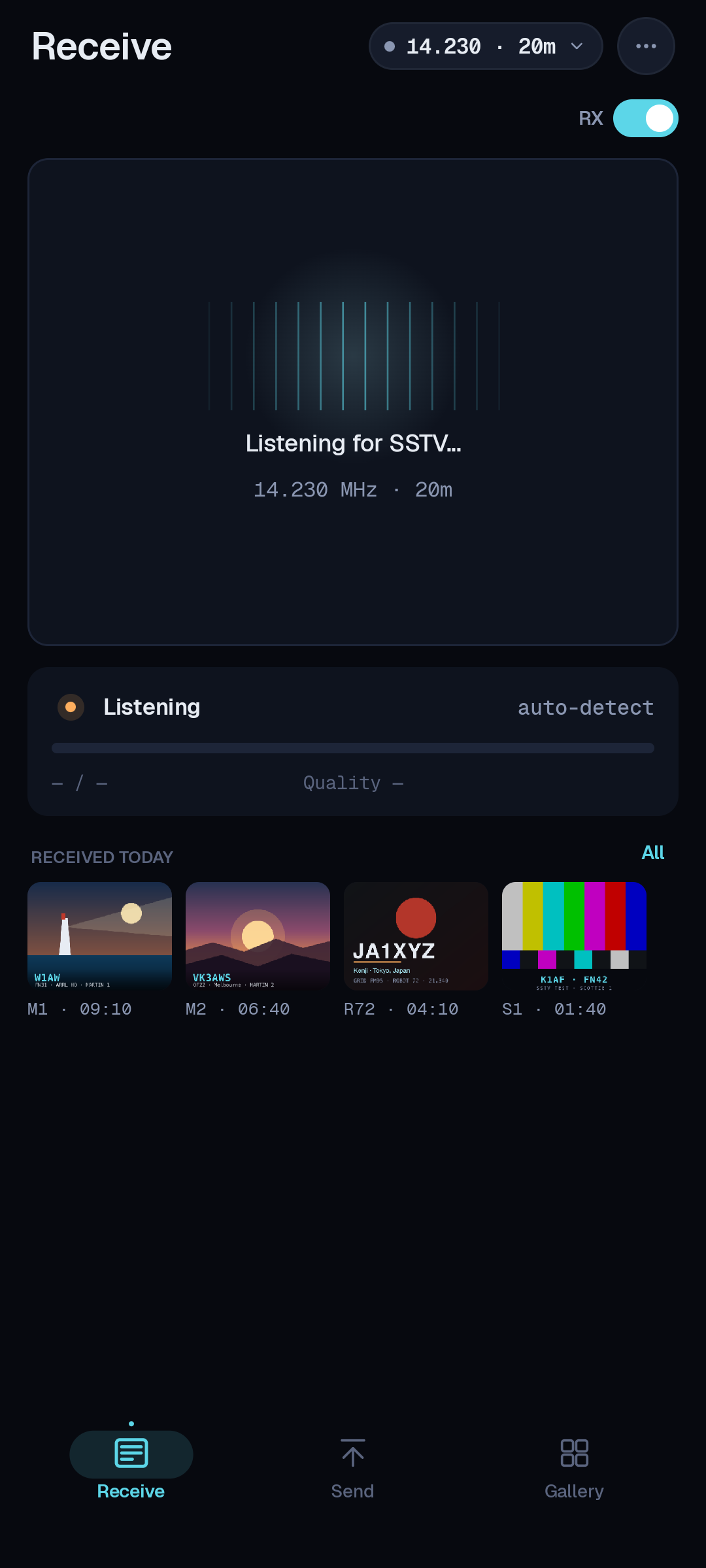
이미지가 들어오는 동안 다음을 보게 됩니다:
- 모드
- VIS 헤더에서 자동으로 읽은 SSTV 모드 —
Scottie 1,Martin 1,PD 120등. - 진행
- 디코드가 프레임의 어디까지 내려갔는지. 완전한 사진은 모드에 따라 대략 1~2분 걸립니다.
- Quality
- A live signal-quality readout — a percentage and a label like
88% · Excellent— showing how clean the copy is as the picture builds. - 기울기
- 자동 기울기 보정이 선을 반듯하게 유지합니다. 사진이 기울면 약간의 수동 조정이 가능합니다.
- 저장
- 완성된 사진은 시간, 주파수, 모드가 찍힌 채 곧바로 갤러리에 들어갑니다.
5Tune it in
SSTV lives in an ordinary SSB voice passband, so there's no zero-beat to chase. Put the rig in USB on an SSTV calling frequency and let a picture start — SSTV-AF shows a live signal-quality readout, a percentage with a label like Excellent, that climbs as the copy comes in clean.
Tuning is forgiving. Automatic slant / skew correction handles sound-card clock drift, so a small offset won't ruin a picture — but a badly mistuned signal shifts the colors, so nudge it until the quality reads high and the image looks square.
6이미지 송신
사진을 보내는 데는 세 가지 선택이 필요합니다 — 무엇을, 어떤 모드로, 그리고 전송:
- 사진을 고르세요. Send를 탭하고 갤러리에서 이미지를 고르거나 카메라로 찍으세요. SSTV-AF가 그것을 SSTV 종횡비에 맞추고 콜사인이나 캡션을 새겨 넣을 수 있습니다.
- 모드를 선택하고 송신하세요. 모드를 고르고(
Scottie 1과Martin 1은 HF에서 흔하고,Robot 36은 VHF FM에서 빠릅니다), Send를 누르세요. SSTV-AF가 CAT로 무전기를 키잉하고 톤을 내보냅니다.
Keep an eye on ALC as you transmit — SSTV is a constant-carrier mode, so drive it like a data signal: enough for a clean output, not so much that ALC pumps. Give listeners a moment to get ready before you start, and stay inside the band plan.
7사진 QSO 하기
SSTV 교신은 사진의 다정한 교환입니다. 보통의 리듬:
호출 주파수에서 호출하거나, CQ를 보내는 사람에게 응답하세요. 당신의 콜사인, 그리드, RSV 리포트(가독성, 강도, 영상)가 오버레이된 사진을 보내면, 상대가 하나 보내 옵니다. 둘 다 카피하면 교신을 로그하세요 — 당신이 받은 이미지는 이미 갤러리에 저장되어 그것을 증명합니다.
8로깅 & 업로드
당신이 로그하는 모든 교신은 기기의 Logbook 탭에 기록됩니다. 업로드 서비스를 구성했다면 저장하는 순간 그것들로도 날아갑니다 — 그리고 전체 로그북은 원할 때 언제든 ADIF로 내보내집니다.
595 / 575
599 / 588
575 / 569
Cloudlog / Wavelog
Settings → Cloudlog를 열고 Cloudlog(또는 Wavelog) URL과 API 키를 붙여넣은 뒤 서비스를 켜세요. 새 QSO는 자동으로 업로드됩니다; 업로드가 실패하면 재시도 표시와 함께 로그북에 남습니다.
ADIF export
직접 파일을 간직하는 걸 선호하나요? Settings → Export는 어떤 로거로든 가져올 수 있는 표준 ADIF 파일을 씁니다 — N3FJP, Log4OM, 또는 LoTW 업로드 도구, 무엇을 쓰든.
둘을 동시에 할 수 있습니다 — Cloudlog/Wavelog로 실시간 업로드하고, 밤이 끝날 때 마스터 로그를 위해 ADIF를 내보내세요.
9현장 팁
- 각 세션 전에 시계를 네트워크에서 설정하세요. 정확한 시간은 SSTV에서 FT8만큼 중요하지는 않지만, 로그를 정직하게 유지해 줍니다 — Android의 자동 시간은 보통 괜찮습니다.
- 송신 중에 TX 드라이브를 설정하려면 하드웨어 볼륨 버튼을 사용하세요. 화면의 슬라이더로 손을 뻗지 않고도 ALC를 다듬을 수 있습니다.
- Listen for the tones to spot SSTV activity — the warble is unmistakable on a calling frequency, and the quality readout climbs the moment you land a clean signal.
- 오버레이를 읽기 쉽게 유지하세요 — 콜사인과 그리드를 구석에 고대비로 두어, 열악한 경로에서도 살아남게 하세요.
- 새 릴리스가 나올 때 알림을 받고 싶으면 GitHub 저장소에 스타를 누르세요.
뭔가 제대로 동작하지 않나요?
다음 페이지를 읽으세요: 당신이 마주친 문제를 우리가 실제로 고칠 수 있도록 디버그 로그를 캡처하는 과정을 안내합니다. 버그 신고하기 →